Vodafone modeminizin Wi-Fi şifresini veya modem arayüzü giriş şifresini değiştirmek için aşağıdaki adımları izleyebilirsiniz. Güvenliğiniz için şifrelerinizi periyodik olarak güncellemeniz tavsiye edilir.

Vodafone genellikle Huawei, D-Link ve Airties gibi modem markalarını kullanır. Modem şifresini değiştirmek için öncelikle modem arayüzüne, genellikle 192.168.1.1 IP adresi ile giriş yapmanız gerekir.
Yaygın Modem Arayüz IP Adresleri (Vodafone için de geçerli olabilir):
Önemli: Modem arayüzüne bağlanmak için bilgisayarınızı veya telefonunuzu kullanın ve modeme Wi-Fi ya da Ethernet kablosuyla bağlı olduğunuzdan emin olun. IP adresini (örn: 192.168.1.1) doğru yazdığınızdan emin olun. Modeminizin Power ve WLAN ışıkları yanıyor olmalıdır.
Vodafone Modem Şifresi Değiştirme Adımları
Adım 1: Modem Arayüzüne Giriş
- Bir web tarayıcısı açın (Chrome, Firefox vb.).
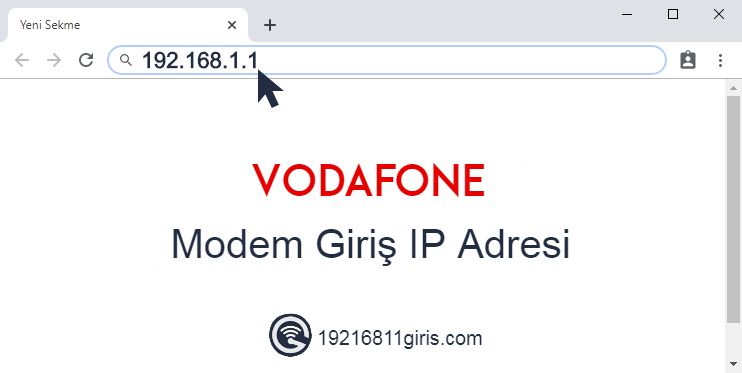
- Adres çubuğuna modeminizin IP adresini (genellikle 192.168.1.1) yazın ve Enter’a basın. Eğer bu adres çalışmazsa,
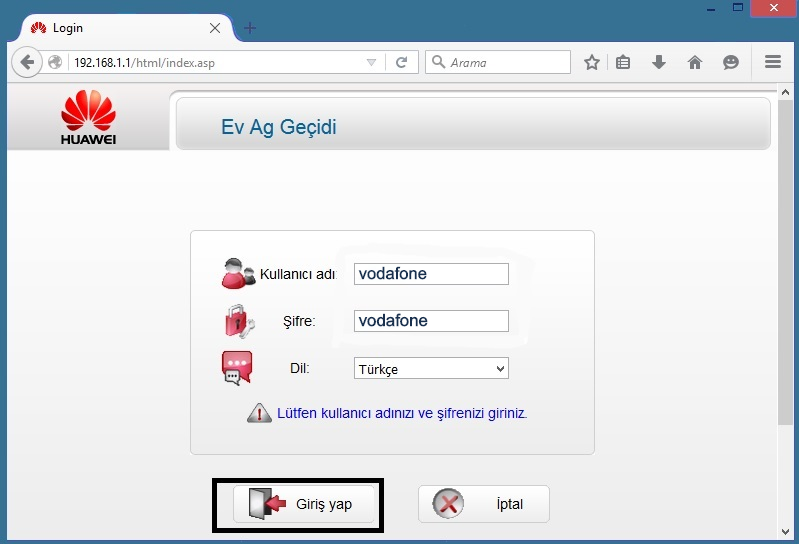
192.168.2.1veya192.168.1.2gibi yukarıda listelenen diğer adresleri deneyin. - Açılan ekranda kullanıcı adı ve şifre istenecektir. Vodafone modemler için yaygın giriş bilgileri:
- Kullanıcı Adı:
vodafone, Şifre:vodafone - Kullanıcı Adı:
admin, Şifre:vodafone - Kullanıcı Adı:
admin, Şifre:admin - Bazı durumlarda şifre alanı boş bırakılabilir.
- Kullanıcı Adı:
- Giriş yapamazsanız, varsayılan modem şifreleri listemize bakabilir veya şifreyi unuttuysanız modemi resetlemeyi düşünebilirsiniz.
Adım 2: Wi-Fi Şifresini Değiştirme (Örnek: Huawei Modem)
Arayüze giriş yaptıktan sonra modeminizin marka ve modeline göre menüler farklılık gösterebilir. Aşağıda Huawei modem için genel bir örnek verilmiştir:
- Arayüzde sol taraftaki menüden “Temel” veya “Kablosuz Ayarları” (Wireless Settings) gibi bir başlık arayın.
- Bu başlık altından “WLAN” veya “Kablosuz Ağ” (Wireless Network) seçeneğine tıklayın.
- Açılan ekranda genellikle “WPA Ön Paylaşımlı Anahtar” (WPA PreShared Key), “Şifre” (Password) veya benzeri bir alan göreceksiniz. Buraya yeni Wi-Fi şifrenizi yazın.
- Güvenlik modu olarak “WPA2-PSK” veya “WPA/WPA2-PSK Mixed Mode” seçili olduğundan emin olun.
- Yaptığınız değişiklikleri “Uygula”, “Kaydet” veya “Submit” butonu ile onaylayın.
Huawei Modemlerde Kolay Kurulum (Yeni Modemler İçin):
Eğer Huawei marka modemi yeni aldıysanız ve ilk kurulumu yapıyorsanız, arayüze giriş yaptıktan sonra “Kolay Kurulum” (Easy Setup) seçeneğini görebilirsiniz. Bu bölüme ADSL kullanıcı adı ve şifrenizi (Vodafone’dan aldığınız bilgiler) girip, ardından yeni Wi-Fi ağ adınızı (SSID) ve şifrenizi belirleyerek kurulumu tamamlayabilirsiniz.

Farklı bir modem markası (D-Link, Airties vb.) kullanıyorsanız ve menüler farklıysa, genel prensip benzerdir. “Kablosuz Ayarları”, “WLAN Güvenliği” gibi başlıklar altında şifre değiştirme seçeneğini arayın. Daha fazla yardım için Genel Modem WiFi Şifresi Değiştirme rehberimize de göz atabilirsiniz.
Adım 3: (Önerilir) Modem Arayüz (Admin) Şifresini Değiştirme
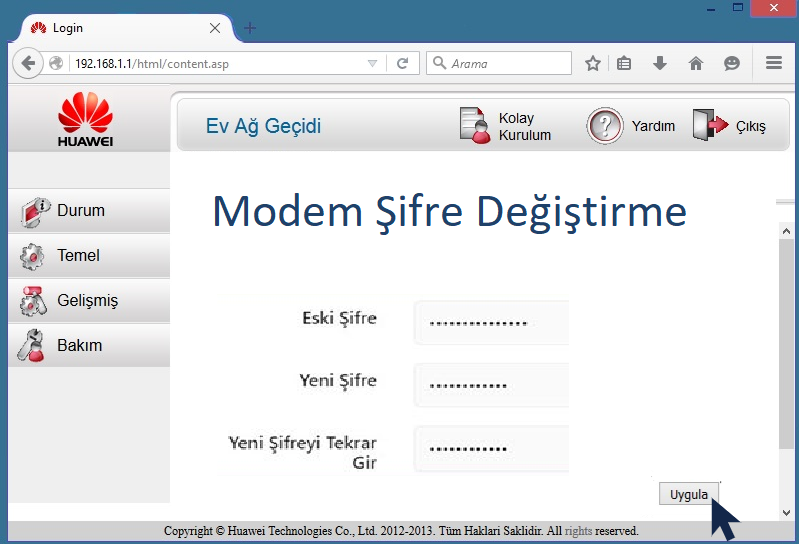
Wi-Fi şifrenize ek olarak, modem arayüzüne giriş için kullandığınız yönetici şifresini de (örn: vodafone veya admin) güvenlik nedeniyle değiştirmeniz iyi bir pratiktir. Bu ayar genellikle “Yönetim” (Administration), “Sistem Araçları” (System Tools) veya “Kullanıcı Yönetimi” (User Management) gibi bölümlerde “Şifre Değiştir” (Change Password) seçeneği altında bulunur.
Vodafone Modem Şifremi Değiştiremiyorum: Çözüm Önerileri
Şifre değiştirme sırasında sorun yaşıyorsanız:
- Bağlantınızı Kontrol Edin: Modeme Wi-Fi veya kablo ile doğru şekilde bağlı olduğunuzdan emin olun.
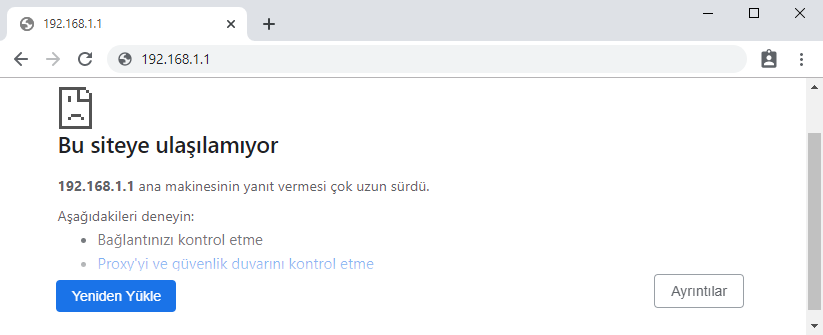
- IP Adresini Doğrulayın: “Bu Siteye Ulaşılamıyor” hatası alıyorsanız, farklı IP adreslerini deneyin veya modeminizin altındaki etiketi kontrol edin. Daha fazla bilgi için modem IP adresi bulma sayfamıza bakın.

- Giriş Bilgileri Hatası: Kullanıcı adı/şifre yanlışsa, varsayılan kombinasyonları (vodafone/vodafone, admin/vodafone vb.) tekrar deneyin. Şifreyi unuttuysanız veya daha önce değiştirdiyseniz, son çare olarak modemi resetleyerek fabrika ayarlarına döndürebilirsiniz. Resetleme sonrası varsayılan şifrelerle giriş yapabilirsiniz.
- Modem Işıkları: Modem ışıklarınızın (Power, WLAN) doğru şekilde yandığından emin olun.
Sorun devam ederse, Vodafone müşteri hizmetlerinden destek alabilirsiniz.
modem arayüz şifresi yanlış diyor açılmıyor girilmiyor
Hangi internet sağlayıcı firmayı kullandığınızı ve modem markanızı yazabilir misiniz?
admin Vodafone boşluk hepsini denedim hata verdi galiba şifrede sıkıntı var Vodafone modem Huawei olan şifre modeme girerken olan şifreyi yazıyorum yanlış diyor yardımcı olabilirmisiniz
Modeminizin altında modem arayüz şifresi genellikle yazılıdır. Öncelikle bu etiketi kontrol ediniz. Fabrika çıkışı modem arayüz şifreleri daha sonradan değiştirilebiliyor. Ziyaretçilerimizin çoğu değiştirdiği bu şifreyi hatırlamakta zorluk çekiyorlar. Bu durumda modem resetleme işlemi yapıp modeminizi fabrika ayarlarına döndürmeniz gerekir.
Siz siz olun sakın Vodafone net kullanmayın geçen ay on gün İnternet gitti arıyorum hergun servis geldi bugün yine aynı sorun dünden beri internet yok bitane muhattap yok borç yok ama.malesef bitane yardım edecek Allah’ın kulu yok kacaman firmada
Vodafone huawei modem arayüzü şifre hatalı diyor giremiyorum