Türk Telekom modeminizin Wi-Fi veya arayüz şifresini değiştirmek için aşağıdaki yöntemleri kullanabilirsiniz. Güvenliğiniz için şifrelerinizi düzenli olarak güncellemeniz önerilir.

Türk Telekom genellikle Airties, ZyXEL, TP-Link gibi modem markalarını kullanır. Şifre değiştirmek için modem arayüzüne IP adresi, kullanıcı adı ve şifre ile giriş yapmanız gerekir. En yaygın IP adresi 192.168.1.1‘dir.
Sık Kullanılan Modem Arayüz IP Adresleri:
Modem arayüzüne bağlanmak için bilgisayar veya telefon kullanın. Modeme Wi-Fi ya da Ethernet kablosuyla bağlı olun. IP adresini (örn: 192.168.1.1) doğru yazdığınızdan emin olun (192.168.l.l gibi hatalar yapmayın). Modeminizin Power ve WLAN ışıkları yanıyor olmalıdır.
Yöntem 1: Türk Telekom Online İşlemler Mobil Uygulaması ile Wi-Fi Şifresi Değiştirme (Önerilen)
En kolay ve hızlı yöntemdir. Wi-Fi şifrenizi değiştirmek için:
- Telefonunuza “Türk Telekom Online İşlemler” uygulamasını indirin ve giriş yapın.
- Uygulamada “İşlemler” menüsüne, ardından “Modem Ayarları”na gidin.
- “Kablosuz Ağ (WiFi) Şifre Değişikliği” seçeneğini bulun. (Aynı yerden ağ adını da (SSID) değiştirebilirsiniz.)
- Yeni Wi-Fi şifrenizi belirleyin ve kaydedin.
Not: Bu yöntemle modem arayüz (admin) şifrenizi değil, sadece Wi-Fi şifrenizi değiştirebilirsiniz.
Yöntem 2: Modem Arayüzü Üzerinden Wi-Fi ve Arayüz Şifresi Değiştirme
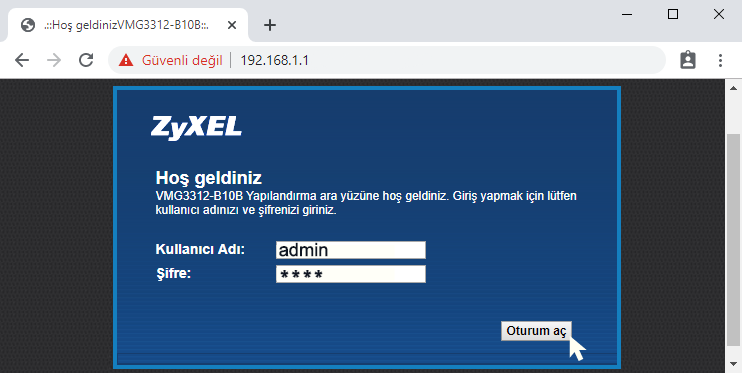
Adım 1: Modem Arayüzüne Giriş
- Web tarayıcınızı açın (Chrome, Firefox vb.).
- Adres çubuğuna modeminizin IP adresini (genellikle 192.168.1.1) yazın ve Enter’a basın.
- Açılan ekranda kullanıcı adı ve şifre istenecektir.
- Kullanıcı Adı:
admin - Şifre: Genellikle
turktelekomveyattnet(eski modemlerde bazenadmin)
- Kullanıcı Adı:
- Giriş yapamıyorsanız, varsayılan modem şifreleri listemize bakabilir veya şifreyi unuttuysanız modemi resetlemeyi düşünebilirsiniz.

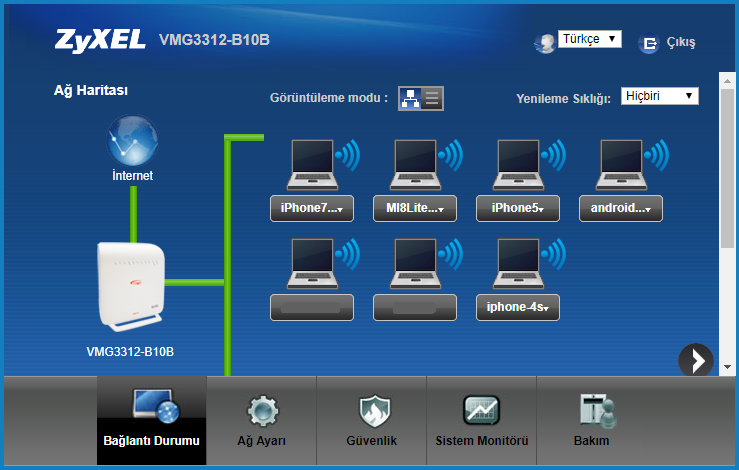
Arayüze giriş yaptıktan sonra modeminizin marka ve modeline göre (örn: ZyXEL, TP-Link) farklı bir kontrol paneli görebilirsiniz.
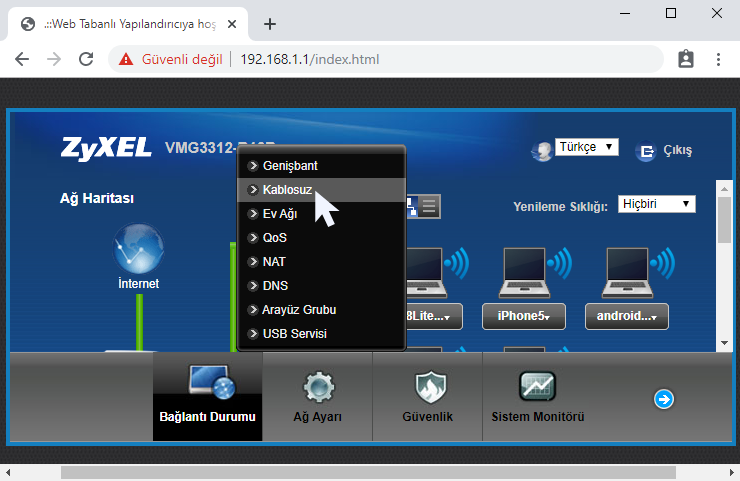
Adım 2: Wi-Fi Şifresini Değiştirme
- Modem arayüzünde “Ağ Ayarları”, “Kablosuz”, “WLAN” veya “Wireless” gibi bir menü bulun.
- Bu menünün altında “Kablosuz Güvenlik”, “Wi-Fi Şifresi” veya “PSK Şifresi” gibi bir alana ulaşın. (Örnek görseldeki ZyXEL modem için: “Ağ Ayarı > Kablosuz”)

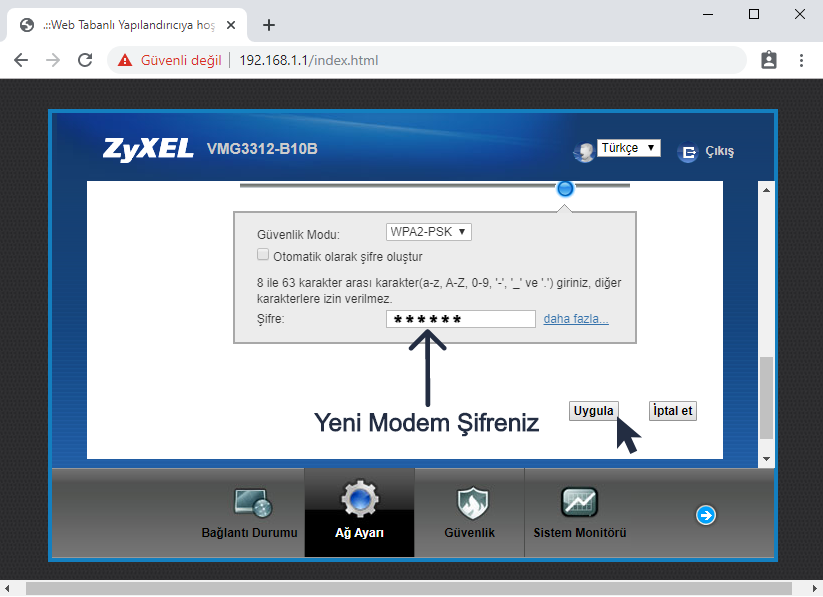
- “Şifre” veya “Parola” alanına yeni Wi-Fi şifrenizi yazın.
- Güvenlik türü olarak WPA2-PSK veya daha yenisi varsa WPA3 seçili olduğundan emin olun.
- Değişiklikleri “Uygula”, “Kaydet” veya “Save” butonuna basarak onaylayın.

Adım 3: (Önemli!) Modem Arayüz (Admin) Şifresini Değiştirme
Güvenliğiniz için modem arayüzüne giriş şifresini de (admin şifresi) değiştirmeniz önemlidir:
- Arayüzde “Yönetim”, “Sistem Araçları”, “Bakım” veya “Şifre Değiştir” gibi bir bölüm arayın.
- Mevcut arayüz şifrenizi ve yeni belirlediğiniz güçlü bir şifreyi girin.
- Değişiklikleri kaydedin.
Sorun Giderme ve Ek Bilgiler
Modem IP Adresi Bulma Sorunları
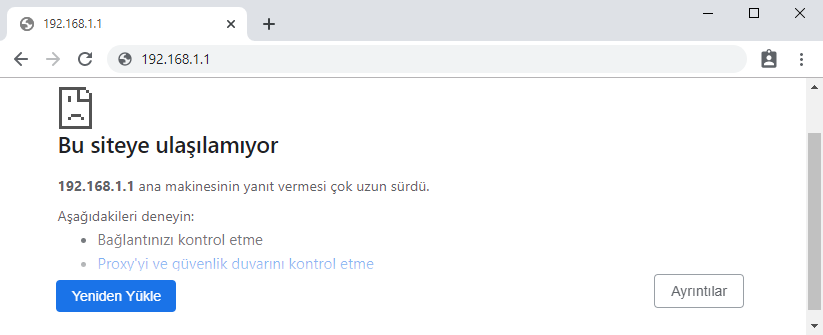
Modem arayüzüne “Bu Siteye Ulaşılamıyor” hatası ile giremiyorsanız, modem IP adresiniz yanlış olabilir. Modeminizin altındaki etiketi kontrol edin veya modem IP adresi bulma rehberimize bakın. Modem ışıklarınızın doğru yandığından emin olun.
Modem arayüzüne giriş için modeme Wi-Fi veya kablo ile bağlı olmanız gerektiğini unutmayın.
Modem Resetleme (Fabrika Ayarlarına Döndürme)
Modem arayüz şifresini unuttuysanız veya değiştiremiyorsanız, modeminizi resetleyerek fabrika ayarlarına döndürebilirsiniz. Bu işlem tüm ayarlarınızı sıfırlar. Resetleme sonrası varsayılan kullanıcı adı ve şifre ile giriş yapabilirsiniz.
Türk Telekom Varsayılan Modem Şifreleri
Bazı yaygın Türk Telekom (TTNET) modemlerinin varsayılan giriş bilgileri:
Servis Sağlayıcı |
Model |
Giriş IP Adresi |
Kullanıcı Adı |
Şifre |
|---|---|---|---|---|
TTNET |
Airties |
192.168.2.1 |
admin |
ttnet |
TTNET |
Airties |
192.168.1.1 |
admin |
ttnet |
TTNET |
Tp-Link |
192.168.1.1 |
admin |
ttnet |
Türk Telekom |
Tp-Link |
192.168.1.1 |
admin |
turktelekom |
Türk Telekom |
Huawei |
192.168.1.1 |
admin |
turktelekom |
Türk Telekom |
Zyxel |
192.168.1.1 |
admin |
turktelekom |
Daha fazla bilgi için modem şifreleri sayfamızı ziyaret edebilirsiniz.
modem arayüzüne amin yazıyorum şifreye turktelekom yazdım olmadı ttnet yazdım olmadı hepsini küçük yazdım olmadı büyük denendim olmadı baş harfi büyük denendim olmadı hiç bir şekilde olmuyor giremiyorum arayüze şifreyi değiştirmem gerekiyor
Modemi size Türk Telekom mu temin etti?
Şifreyi hiç bir türlü kabul etmiyor.
Sitemizde modem fabrikasyon şifreleri bulunmaktadır. O şifreleri deneyin eğer hala giriş yapamıyorsanız şifreyi daha önceden değiştirme ihtimaliniz yüksek. Bu durumda modeme reset atarak fabrikasyon şifre ile giriş yapabilirsiniz. Modeme reset attıktan sonra modem kurulumu yapmayı unutmayın.
kullanıcı adını admin yaptım şifreyi turktelekom yaptım ttnet yaptım yinede olmadı ne yapmalıyım
Yavuz bey daha önceden modem arayüz giriş şifresini değiştirdiniz mi? Eğer değiştirdiyseniz ve şifreyi unuttuysanız modeme reset atmalısınız. Eğer daha önce değiştirmediyseniz kullanıcı adı kısmına admin, şifre kısmına admin, 1234 veya boş bırakarak giriş yapmayı deneyin. Eğer bu çözüm de işe yaramazsa Türk Telekom müşteri hizmetlerini arayarak modem şifrenizi değiştirmek istediğinizi belirtin.
Ev intarneti cocuk lakin eline geçti
WiFi şifresi başkaları tarafından biliniyorsa yazımızı detaylı inceleyin ve WiFi şifresini değiştirin. Bulunması zor bir şifre belirlemeyi unutmayın.
Türk telekom kullanıyorum modeme bağlanmış olan telefonları nasıl görebilirim
Modeme Hangi Cihazlar Bağlı? yazımızı inceleyerek modeme bağlı olan tüm cihazları görebilirsiniz.