TurkNet modeminizin Wi-Fi şifresini veya modem arayüzü giriş şifresini değiştirmek için aşağıdaki adımları kullanabilirsiniz. Güvenliğiniz için şifrelerinizi düzenli olarak güncellemeniz tavsiye edilir.

TurkNet genellikle Asus, ZTE, TP-Link, ZyXEL, Airties ve Huawei marka modemler kullanır. Modem şifresini değiştirmek için modem arayüzüne, genellikle 192.168.1.1 IP adresi ile giriş yapmanız gerekir. Alternatif olarak 192.168.1.2 veya 192.168.2.1 adresleri de kullanılabilir.
Yaygın Modem Arayüz IP Adresleri (TurkNet için de geçerli olabilir):
Modem Arayüzüne Girmeden Önce: Modem şifrenizi değiştirmek için modeme Wi-Fi ya da Ethernet kablosuyla bağlı olmalısınız. IP adresini (örn: 192.168.1.1) doğru yazdığınızdan emin olun (19216811, 192.168.l.l gibi hatalar yapmayın). Modeminizin Power ve WLAN ışıklarının yandığını kontrol edin.
TurkNet Modem Şifresi Değiştirme Adımları
Adım 1: Modem Arayüzüne Giriş
- Kullandığınız cihazın internet tarayıcısını açın (Chrome, Firefox vb.).
- Adres çubuğuna modeminizin IP adresini (genellikle 192.168.1.1) yazın ve Enter’a basın. Sorun yaşarsanız 192.168.1.2 veya 192.168.2.1 IP adreslerini deneyin.
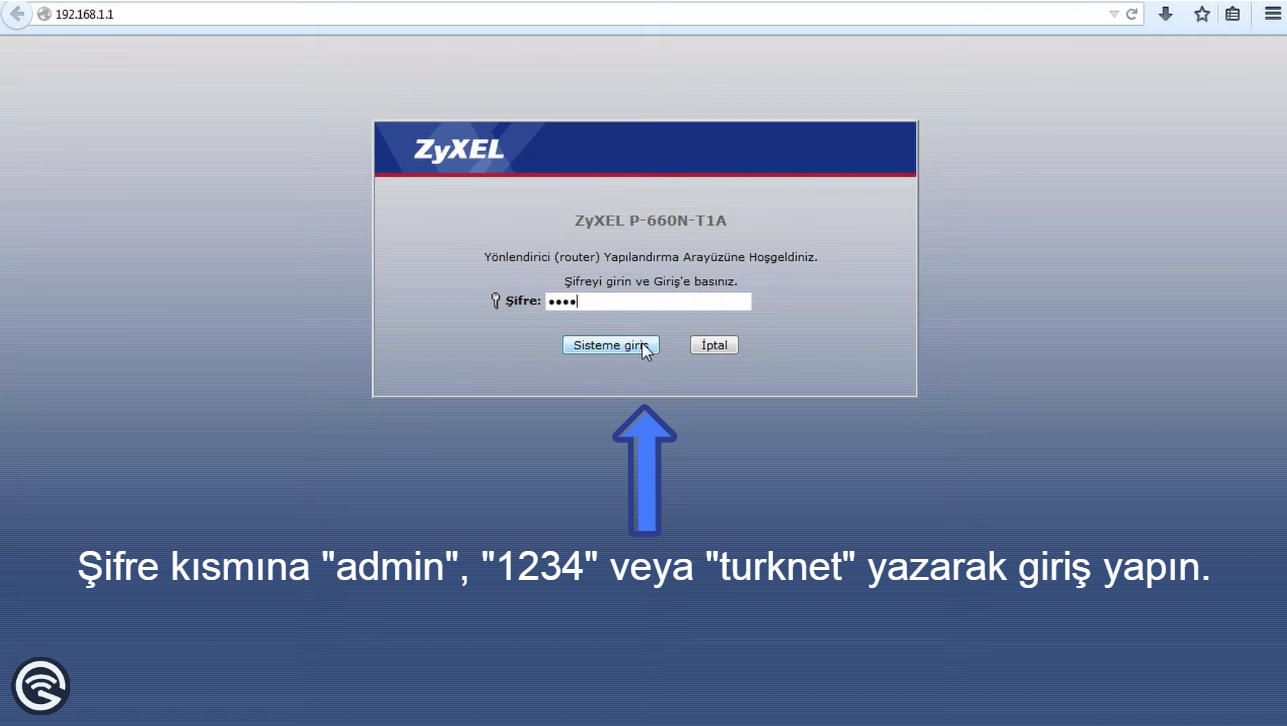
- Açılan ekranda kullanıcı adı ve şifre istenecektir. TurkNet modemleri için yaygın giriş bilgileri:
- Kullanıcı Adı:
admin - Şifre:
1234,adminveyaturknet
- Kullanıcı Adı:
- Giriş yapamazsanız, varsayılan modem şifreleri listemize bakabilir veya şifreyi unuttuysanız modemi resetlemeyi düşünebilirsiniz.

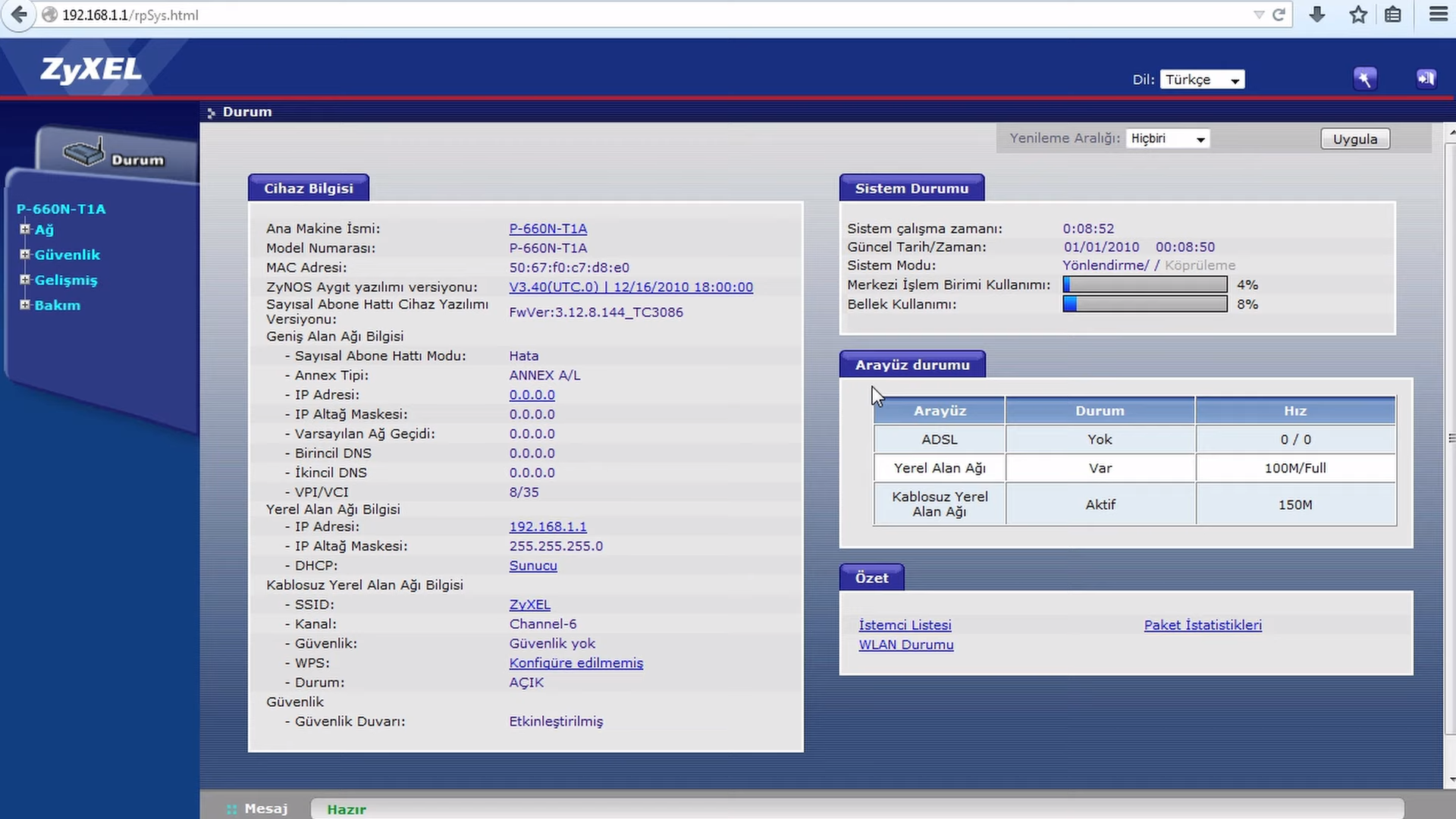
Arayüze giriş yaptıktan sonra aşağıdaki gibi bir kontrol paneli ile karşılaşabilirsiniz (modem modeline göre değişiklik gösterebilir):
Adım 2: Wi-Fi Şifresini Değiştirme (Örnek Arayüz)
Arayüze giriş yaptıktan sonra modeminizin marka ve modeline göre menüler farklılık gösterebilir. Aşağıdaki adımlar genel bir örnektir:
- Modem arayüzünde sol taraftaki menüden “Ağ” veya “Kablosuz Ayarları” (Wireless Settings) gibi bir başlığa tıklayın.
- Ardından “Kablosuz Ağ” (Wireless Network) veya “WLAN Ayarları” seçeneğini seçin.
- Açılan ekranda “SSID” modeminizin Wi-Fi adını, “Şifre / Anahtar” (Password / Key) kısmı ise Wi-Fi şifrenizi gösterir. Bu alandan şifrenizi istediğiniz gibi değiştirin.
- Güvenlik modu olarak “WPA2-PSK” veya “WPA/WPA2-PSK Karma Mod” seçili olduğundan emin olun.
- Yaptığınız değişiklikleri “Uygula”, “Kaydet” veya “Save” butonuna basarak onaylayın.
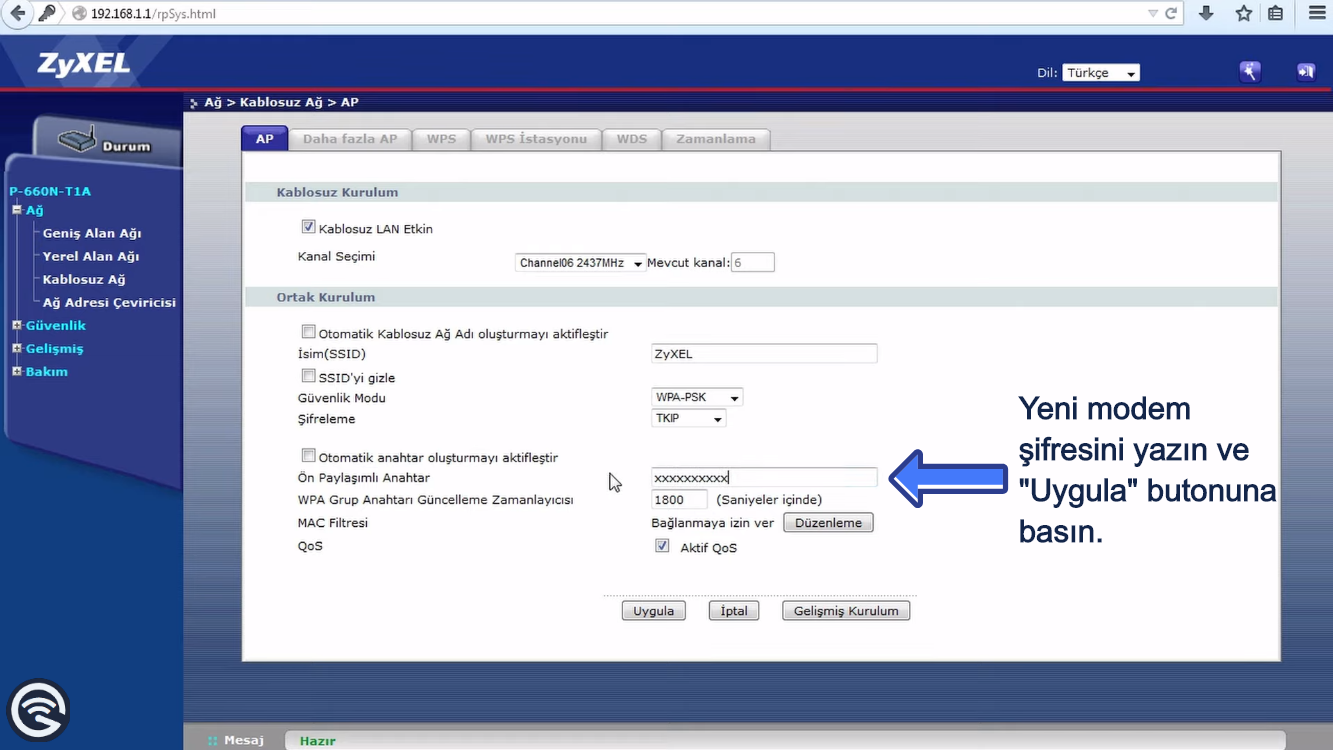
Farklı bir modem arayüzüyle karşılaşırsanız, genellikle “Kablosuz”, “WLAN” veya “Güvenlik” başlıkları altında şifre ayarlarını bulabilirsiniz. Daha fazla yardım için Genel Modem WiFi Şifresi Değiştirme rehberimize de göz atabilirsiniz.
Adım 3: (Önerilir) Modem Arayüz (Admin) Şifresini Değiştirme
Wi-Fi şifrenize ek olarak, modem arayüzüne giriş için kullandığınız yönetici şifresini de (örn: admin / 1234) güvenlik nedeniyle değiştirmeniz iyi bir uygulamadır. Bu ayar genellikle “Yönetim” (Administration), “Sistem” (System) veya “Bakım” (Maintenance) gibi bölümlerde “Şifre Değiştir” (Change Password) seçeneği altında bulunur.
TurkNet Modem Şifremi Değiştiremiyorum: Çözüm Yolları
Şifre değiştirme işlemi sırasında sorunla karşılaşırsanız aşağıdaki çözüm önerilerini deneyin:
- Bağlantınızı Kontrol Edin: Modeme Wi-Fi veya kablo ile doğru şekilde bağlı olduğunuzdan emin olun.
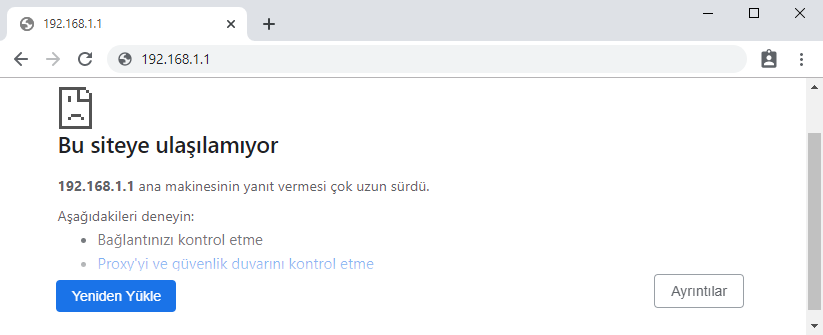
- IP Adresini Doğrulayın: “Bu Siteye Ulaşılamıyor” hatası alıyorsanız, farklı IP adreslerini deneyin veya modeminizin altındaki etiketi kontrol edin. Detaylı bilgi için modem IP adresi bulma sayfamıza bakın.

- Giriş Bilgileri Hatası: Kullanıcı adı/şifre kabul edilmiyorsa, varsayılan kombinasyonları (admin/1234, admin/admin, admin/turknet vb.) tekrar deneyin. Şifreyi unuttuysanız veya daha önce değiştirdiyseniz, son çare olarak modemi resetleyerek fabrika ayarlarına döndürebilirsiniz.
- Modem Işıkları: Modem ışıklarınızın (Power, WLAN) doğru şekilde yandığından emin olun.
Sorun devam ederse, TurkNet müşteri hizmetlerinden destek almayı düşünebilirsiniz.
Modem şifremi degiştirmek istiyom ve güçlendirmek istiyom
Modem WiFi şifresini değiştirmek için bu linke tıklayaın ve talimatları yerine getirin. Modeminizin çekim alanından memnun değilseniz bunu artırmanız mümkün değildir. Çözüm olarak yeni bir modem satın alın ve çekim alanının geniş olduğuna dikkat edin.